创建托盘
首次分拣补货过程的第一部分是创建托盘。
若要根据托盘 ID(托盘号)启动首次分拣补货,请进行下列操作:
-
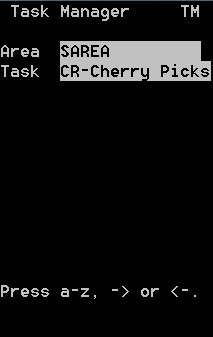
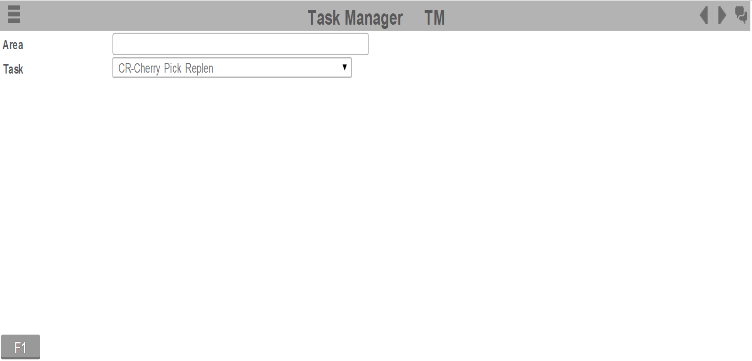
指定该信息:
- 区域 1
- 任务的区域或库位。如果该字段为空,应用程序将检索您权限范围内所有区域的任务。
- 任务
- 正在执行的任务类型。若要选择首次分拣补货任务,请键入 “C” 两次。此字段中将显示 CR – 首次分拣。如果未做任何选择,则应用程序会发送非首次分拣补货任务。
-
-
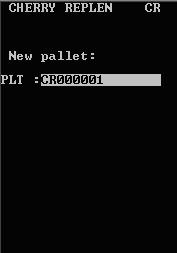
若要查看第一项任务,请按 “” 键。系统会显示“首次分拣补货 (CR)”屏幕。
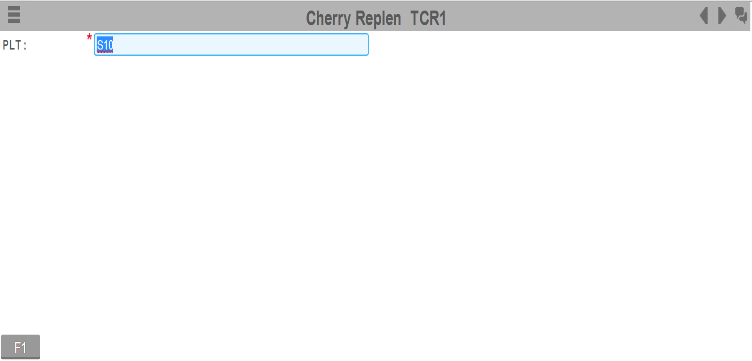
-
按 “” 键。系统会显示“首次分拣补货 (TCR2)”屏幕。
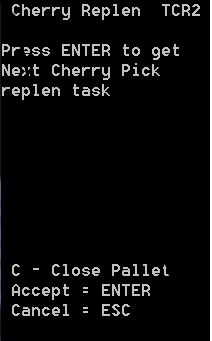 注意
注意- 如果放弃所有播种式拣货,则“”选项会将所有任务设置为“已取消”状态。若要选择“关闭托盘”功能,请按 “” 键。
- 输入托盘 ID(托盘号)并按 “” 键之后,您可以通过选择在工作站上查看首次分拣补货任务。
-
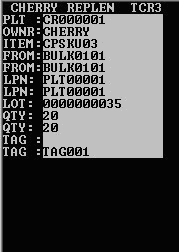
若要获取下一项首次分拣补货任务,请按 “” 键。系统会显示“首次分拣补货 (TCR3)”屏幕。
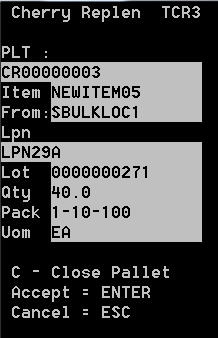
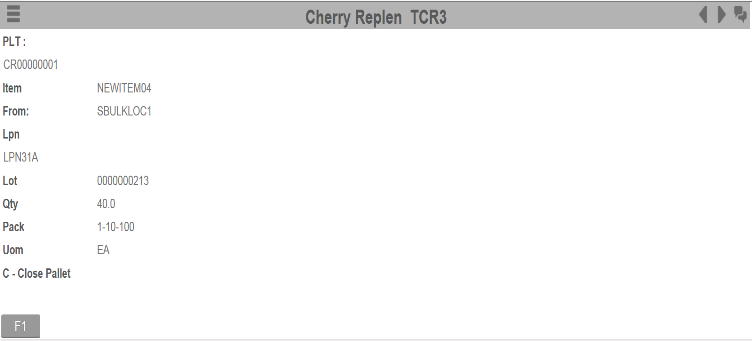
-
指定该信息:
- 自
- 要从中对货品进行补货的库位。
- 托盘号
- 用于执行补货的货品的托盘号(托盘号)。
- 量
- 要补货的货品数量。
- 标签
- 标识正在补货的箱。可以是通用标签(应用于无货品标识的箱),也可以是箱上的现有条码。
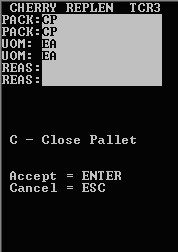
- 包装
- 标识一组计量单位的代码,据此可以跟踪货品。 注意
如果在“”菜单的“常规”选项卡中将“收货时自动将包装复制到批次”字段值设置为“复制到批属性 01”,将显示复制到库存记录的包装键。
- UOM
- 货品的计量单位,如箱、托盘、内包装或件。
- 原因
- 与补货关联的原因代码。
- PLT
- 用于创建首次分拣托盘的托盘 ID。
- 货主
- 货品的货主。
- 货品
- 正在补货的货品。
- 批号
- 与正在补货的货品关联的批号。
-
-
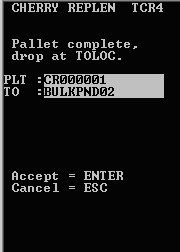
完成该托盘的所有任务后,将显示“首次分拣补货 (TCR4)”屏幕。