将一个箱 ID 的拣货明细记录移至一个落放 ID 上

可以在“移动周转箱内容”屏幕中将箱 ID 的拣货明细记录分配给落放 ID。可以将拣货明细分配给现有落放 ID 记录,也可以扫描或键入新的落放 ID 记录。

  1. 创建并分配发货订单。
  2. 单击“拣货明细”标签。有关创建和分配发货订单的信息,请参阅 Infor WMS 订单处理用户指南。
    注意

    当前,未将任何落放 ID 分配给拣货明细记录。

  3. 从 RF 装置中选择“主菜单”>“RF 查询”。系统会显示“查询任务 (IQ)”屏幕。
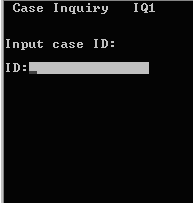
  4. 选择“箱内容 x 拣货”。系统会显示“箱查询 (IQ1)”屏幕。

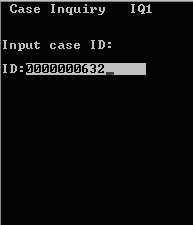
  5. 指定要分配给落放 ID 的箱 ID。

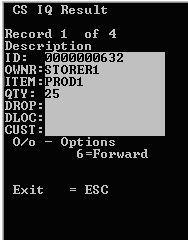
  6. 若要接受,请按“Enter”键两次。系统会显示“CS IQ 结果”屏幕,其中在以下字段中显示了箱 ID 的内容。
    ID
    正在对其执行查询的箱 ID。
    货主
    存放货品的个人姓名或组织名称。
    货品
    货品代码。
    量
    指定库位中的货品数量。
    落放
    与箱 ID 关联的落放 ID。
    DLOC
    货品的落放库位。
    客户
    向其分配货品的客户。

    有关详细信息,请参阅 Infor WMS 库存管理用户指南。

  7. 如果箱 ID 中存在多个拣货明细记录,请按“6”键(前移)或“4”键(后移)滚动列表。

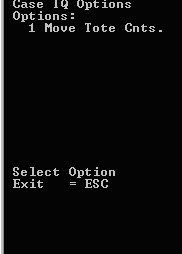
  8. 显示需要移动的货品时,请按字母“O”键。系统将显示“箱 IQ 选项”屏幕。

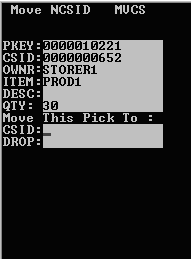
  9. 选择“移动周转箱内容”。系统会显示“移动 NSCID (MVCS)”屏幕。

    例如,若要将箱 ID 0000000652 移至称为 NEWDROP01 的新落放 ID,请在“移动 NCSID (MVCS)”屏幕上的“落放”字段中指定新的落放 ID。
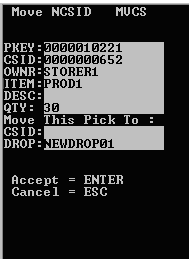
    按“Enter”键确认后,应用程序会确定您输入的落放 ID 是否存在。如果不存在,应用程序会提示您输入落放 ID 的库位。本例中,会将“站台”作为库位扫描。
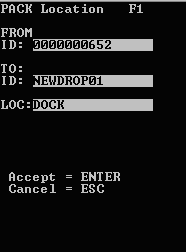
  10. 若要接受,请按“Enter”键两次。现在,更新即已完成。

  11. 落放 ID 信息已更新到“发货订单拣货”标签上。
    注意

    还可以在“落放 ID”表中查看 RF 事务的结果。选择“执行”>“生产力”>“落放 ID”。