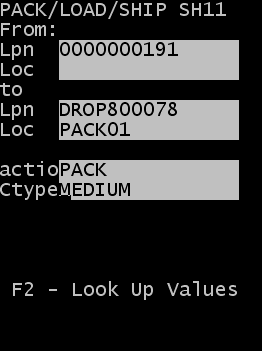
使用“包装/装载/发货”屏幕

若要使用“包装/装载/发货”屏幕,请进行下列操作:

  1. 从 RF 设备选择“主菜单”>“出库菜单”。系统会显示“出库管理 (OBM)”屏幕。
  2. 选择“包装/装载/发货”。系统会显示“包装/装载/发货 (PLS)”菜单。
  3. 选择“包装/装载/发货”。系统会显示“射频包装 (SH12)”屏幕。
  4. 指定以下信息:
    自托盘号
    指定货品的当前 ID。这可以是箱 ID 或其他落放 ID。
    自库位(可选)
    指定托盘标签或箱 ID 的当前库位
    至托盘号
    指定要创建的落放 ID。这是库存中的托盘标签。您可以再次包装、移动或装载此托盘号。
    至库位
    指定包装过程完成后,新托盘标签(落放 ID)的库存库位。通常情况下,这是发生包装过程的库位。如果此库位与当前库位不同,则会将库存移至此库位。
    操作
    指定操作,例如“包装”、“装载”或“发货”。在本示例中,使用操作“包装”来合并 ID。
    箱类
    指定托盘标签(落放 ID)的纸箱类型。
    注意

    按“F2”键可查看可能的纸箱类型列表。该操作可显示“纸箱配置”屏幕中“拣货时显示”标志处于活动状态的纸箱列表。

  5. 按“Enter”键以完成托盘标签的包装。重复第 3 步到第 4 步,以将其他 ID 合并到此落放 ID 上。
    在“至库位”中输入“至托盘标签”后,库存现在已存在。
  6. 按“Esc”键。
注意
  • 完成包装后,将显示包含以下详情的“人工标准”屏幕:
    • 实际时间
    • 标准时间
    • 绩效
  • “考勤单”屏幕捕获并记录所有包装功能的人工标准。您可以从“仓库”级别的“生产力/人工”菜单访问“考勤单”屏幕。