创建其他箱 ID

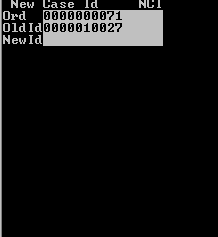
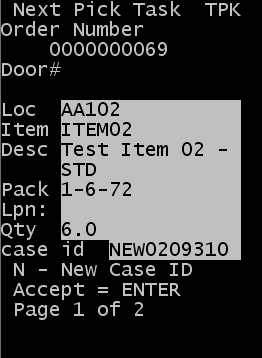
  1. 如果需要创建其它箱 ID,请按 “N”。此时会显示“一般拣货 (NCI)”屏幕。

  2. 在“新 ID”字段中指定新的箱 ID 或周转箱 ID。
    注意事项
    如果输入了新的箱 ID,该 ID 必须区别于应用程序生成的箱 ID。不能使用其它订单的箱 ID。可以分配现有箱 ID,但该 ID 必须在同一个发货订单上。

    可填写“新 ID”字段或者“打印机”字段,以请求一个应用程序生成的箱 ID 标签。有关示例,请参阅本部分的结尾部分。

  3. 若要接受输入,请按“Enter”键两次。如果接受了箱 ID,则系统会将其分配给拣货明细,并会显示下面的屏幕。
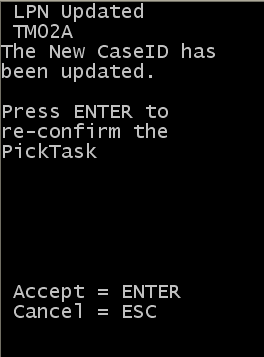
  4. 若要重新确认拣货任务,请按“Enter”键。系统会再次显示最初的“拣货 (TPK)”屏幕。

  5. 按照前面的说明完成拣货过程。
  6. 完成屏幕中的最后一个字段后,请按“Enter”键。
  7. 执行以下操作之一:
    • 若要接受下一任务,请按“Enter”键。
    • 若要取消,请按“Esc”键。

    按“Enter”键之后,应用程序会发送同一库位的下一个拣货。如果同一库位没有拣货,应用程序会根据“正向”或“反向”逻辑发送下一个库位的拣货。

  8. 完成了周转箱的所有拣货后,在 RF 装置上会返回“关闭周转箱”信息。如果已到达拣货路径的尽头且 RF 装置上没有返回任何周转箱的“关闭周转箱”信息,这说明其他工作区域存在尚未完成的拣货。分配给其他工作区域的 RF 拣货人会扫描剩余周转箱来检索所有未完成的任务。
  9. 如果不存在其他任务,应用程序会显示信息:无事可做。若要返回到主菜单,请按 “Esc” 键。