使用 RF 装置拣选重量、序列号或数据货品

在以下步骤中,使用了“拣货/发货箱数/托盘数”选项作为示例。

若要使用 RF 装置拣选取称重量/取得数据货品:

  1. 从 RF 装置主菜单中选择“拣货”。系统会显示“拣货菜单 (PM1)”屏幕。
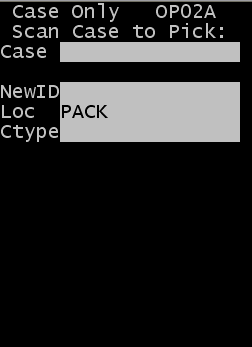
  2. 选择“按箱 ID 拣货”。系统会显示“仅按箱拣货 (OP02A)”屏幕。
  3. 在必填字段中指定信息。有关执行拣货任务和查看相应字段定义的其他信息,请参阅拣货 - 用户指南。
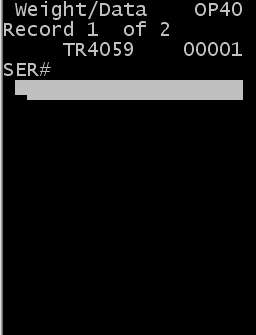
  4. 按“Enter”键。系统会显示“重量/数据 (OP40)”屏幕。
  5. 在相应字段中指定货品的重量或数据。
    注意
    • 必须指定已定义了称重或取得数据的项目的重量或数据值。
    • 当指定的重量不在货品的允许偏差范围内时,应用程序会显示一条信息,要求置换或重新指定重量。选择“O”进行置换,或选择“R”重新指定重量。
    • 如果货品有多条记录,应用程序会显示每条记录,直至获取所有的重量/数据。
  6. 通过指定“是”或“否”指出在“总计”字段中输入的重量是否为总重量。
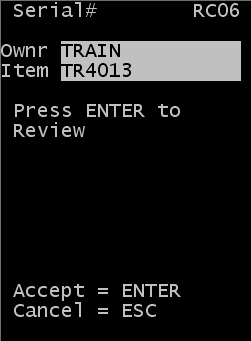
  7. 指定所有记录后,应用程序会要求检查或完成拣货。
  8. 执行以下操作之一:
    • 若无需检查数据即完成拣货,请按“Esc”键。
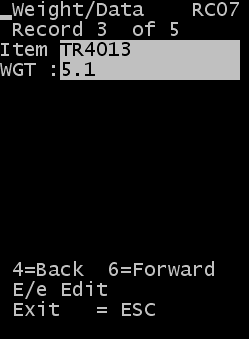
    • 若要检查和编辑数据,请按“Enter”键。系统会显示“重量/数据 (OP42)”屏幕,其中显示了第一条记录。
    注意

    如果项目存在多条记录,应用程序会逐条显示所有记录,直到检查或编辑完所有记录为止。

  9. 若要编辑“重量”或“取得数据”字段,请按 “E”,然后在相应字段中输入新信息。
  10. 按“6”(前移)或“4”(后移)以浏览记录。
  11. 查看或编辑完所有记录后,按“Esc”键以退出。
  12. 若要完成,请再次按“Esc”键。
  13. 若要返回到上一屏幕,请按“Esc”键。