Adicionar contagens de paridade no Android

Use este procedimento para registrar contagens de paridade com o aplicativo de terminal portátil.

Antes de registrar contagens de paridade com o aplicativo portátil, você ou o administrador deve configurar a Contagem de paridade e imprimir etiquetas de paridade no aplicativo. Consulte o Guia de administração do Infor Mobile Supply Chain Management for Infor Financials and Supply Management para obter mais informações.

Nota: 

Quando o Gerenciamento do ciclo de vida do item é ativado, um botão ou ícone de alerta azul aparece para itens definidos com o status de aviso. Os itens definidos para aviso poderão ser usados na transação. Um ícone ou botão de alerta vermelho aparecerá para itens com o status de erro grave. Os itens definidos como erro grave não poderão ser usados em transações. Isso só está disponível no Android.
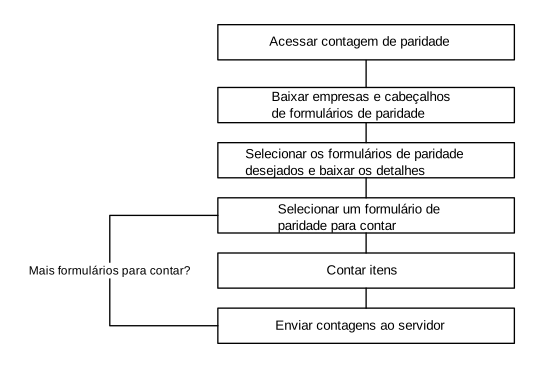
Adicionar contagens de paridade no Android
  1. Na página inicial do MPC, toque no ícone do menu Opções (três barras). O painel da barra lateral do MPC é exibido.
  2. Toque em Contagem de paridade. A tela Formulário de paridade é exibida.
  3. Para alterar uma empresa:
    1. Toque no ícone do menu Opções (três pontos).
    2. Toque em Alterar empresa. A página Alterar empresa é exibida.
    3. Selecione a empresa:
      1. Toque na empresa da lista.
      2. Opcionalmente, pesquise uma empresa especificando os detalhes da empresa no arquivo de pesquisa.

        Toque na empresa que você procura.

  4. Toque no ícone de Adição para selecionar e adicionar um formulário de paridade. A página Selecionar formulário de paridade é exibida.
    Nota: 

    Códigos de barras de local podem ser digitalizados para adicionar um formulário de paridade. Os códigos de barras de item também podem ser digitalizados diretamente para navegar diretamente à tela Detalhes do item de paridade do item digitalizado. A navegação até a tela Detalhes do item de paridade por meio da digitalização de itens só é permitida se houver apenas um formulário de paridade adicionado.

  5. Toque em Selecionar formulário de paridade para selecionar entre Meus formulários de paridade ou Todos os formulários de paridade:
    1. Para selecionar em Meus formulários de paridade:
      1. Toque em Meus formulários de paridade para exibir os formulários de paridade configurados para você pelo administrador.
      2. Selecione os formulários de paridade que deseja contar e toque em OK.
    1. Para selecionar de Todos os formulários de paridade:
      1. Toque em Opções > Selecionar tudo para selecionar todos os formulários de paridade.

        Selecione Limpar tudo para desmarcar todos os formulários de paridade selecionados

      2. Opcionalmente, pesquise um formulário de paridade especificando os detalhes dele no arquivo de pesquisa.

        Toque no formulário de paridade pesquisado.

      3. Toque em OK. O formulário de paridade selecionado é exibido.
  6. Toque no Formulário de paridade. A tela Detalhes do item de paridade é exibida.
    A etiqueta de EPI é exibida para indicar se o item é identificado como um item de EPI.
    Nota: 

    Se um item for criado no FSM e marcado como EPI, a etiqueta de EPI será Sim. Se não estiver marcada como EPI, a etiqueta de EPI será Não.

  7. Especifique a contagem de paridade para cada item.

    Especifique estas informações:

    Contagem (EA)

    Especifique a contagem para a contagem de paridade. Os valores decimais podem ser especificados se for definido como permitido. O número mais alto permitido é o nível de paridade. Consulte o Guia de administração do Infor Mobile Supply Chain Management for Infor Financials and Supply Management para obter mais detalhes.

    Adicionar. Qtd. (Quantidade adicional)
    Nota: 

    Adicionar. A Quantidade será exibida somente se você tiver direitos para a função Acima da paridade.

    Especifique a quantidade de solicitação adicional.

    O número mais alto que você pode especificar nesse campo é determinado na configuração Acima da paridade. Por exemplo, dependendo do fator especificado na configuração, é possível especificar três vezes a quantidade de paridade normal.

  8. Toque em Próximo para contar o próximo item.
  9. Toque em Concluído quando for concluída a contagem. A tela Formulários de paridade é exibida.
  10. Toque no menu em linha para enviar para contagem de paridade.

    Opcionalmente, toque em Opções > Enviar tudo para enviar todos os formulários de paridade.