Adicionar contagens de ciclo no Android

É possível registrar contagens de ciclo com o terminal portátil. É possível digitalizar ou registrar itens, locais, compartimentos e empresas.

Antes de registrar contagens de ciclo com o aplicativo portátil, você ou seu administrador deve configurar a contagem de ciclos no aplicativo. Consulte o Guia de administração do Infor Mobile Supply Chain Management for Infor Financials and Supply Management para obter mais informações.
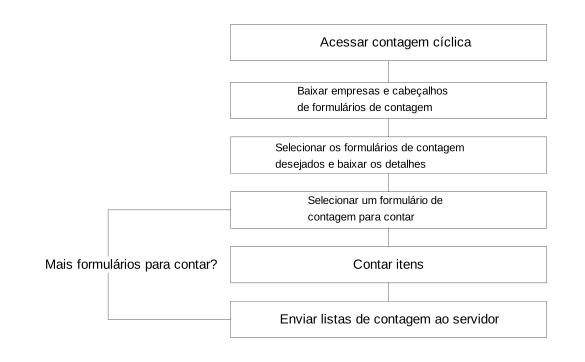
Adicionar contagens de ciclo no Android
  1. Na página inicial do MPC, toque no ícone do menu Opções (três barras). O painel da barra lateral do MPC é exibido.
  2. Toque em Contagem de ciclos. A tela Lista de IDs de seleção é exibida.
  3. Para alterar uma empresa:
    1. Toque no ícone do menu Opções (três pontos).
    2. Toque em Alterar empresa. A página Alterar empresa é exibida.
    3. Selecione a empresa:
      1. Toque na empresa da lista.
      2. Opcionalmente, pesquise uma empresa especificando os detalhes da empresa no arquivo de pesquisa.

        Toque na empresa que você procura.

  4. Selecione o ID e, em seguida, toque no ícone de Adição para adicionar ID(s) a contar.

    A tela Adicionar ID de seleção é exibida.

  5. Selecione o ID para contagem e toque em OK.

    Opcionalmente, é possível tocar no menu Opções > Selecionar tudo para adicionar todos os IDs na lista ou em Limpar tudo para cancelar suas seleções.

  6. Na tela Lista de IDs de seleção, toque no ID de seleção adicionado.
  7. Na tela Detalhes do item, especifique um valor no campo Contagem para iniciar a contagem.
    A etiqueta de EPI é exibida para indicar se o item é identificado como um item de EPI.
    Nota: 

    Se um item for criado no FSM e marcado como EPI, uma marca de EPI será exibida na tela. Se o item não estiver marcado como EPI, a marca de EPI não será exibida.

    A UdM de transação será exibida se for usada na criação do formulário de contagem. Caso contrário, a UdM de estoque será exibida.

    Para itens de compartimento rastreado com compartimentos de inventário físico, a sequência de exibição será o compartimento principal seguido de compartimentos de inventário físico. Especifique as contagens de acordo.

  8. Toque em Próximo para especificar a contagem para o próximo item.

    Toque em Concluído quando for concluída a contagem.

  9. Na tela Lista de IDs de seleção, envie as IDs de seleção contadas para contagem, tocando no ícone de linha na linha.