Ajout de décomptes de dotations sous Android

Utiliser cette procédure pour enregistrer les décomptes dotation avec l'application pour terminal portable.

Avant de pouvoir enregistrer les décomptes de dotations avec l'application pour terminal portable, vous ou votre administrateur devez configurer l'inventaire tournant et imprimer des étiquettes de dotation dans l'application. Pour plus d'informations, voir le Guide d'administration Infor Mobile Supply Chain Management pour Infor Financials and Supply Management.

Remarque: 

Lorsque l'option Gestion cycle de vie d'article est activée, un bouton ou une icône d'alerte bleue apparaît pour les articles dont le statut est Avertissement. Les articles configurés avec un avertissement peuvent être utilisés dans les transactions. Un bouton ou une icône d'alerte rouge apparaîtra pour les éléments dont le statut est « erreur critique ». Les articles configurés avec une erreur bloquante ne peuvent pas être utilisés dans les transactions. Cette opération n'est disponible que pour Android.
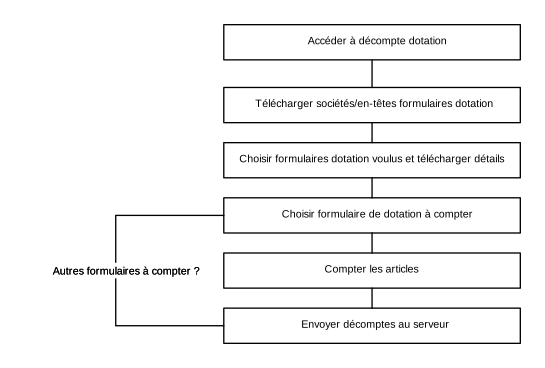
Ajout de décomptes dotations sous Android
  1. Sur la page d'accueil MPC, appuyer sur l'icône du menu d'options (trois barres). Le volet de la barre latérale MPC s'affiche.
  2. Appuyer sur Nbre dotations. L'écran Formulaire dotation s'affiche.
  3. Pour modifier une société :
    1. Appuyer sur l'icône du menu d'options (trois points).
    2. Appuyer sur Modifier société. La page Modifier société s'affiche.
    3. Sélectionner la société :
      1. Appuyer sur la société dans la liste.
      2. Rechercher une société en indiquant les détails de la société dans le champ de recherche (facultatif).

        Appuyer sur la société à rechercher.

  4. Appuyer sur l'icône Plus pour sélectionner et ajouter un formulaire de dotation. La page Sélectionner formulaire dotation s'affiche.
    Remarque: 

    Les codes-barres d'emplacement peuvent être scannés pour ajouter un formulaire dotation. Les codes-barres d'articles peuvent également être scannés pour accéder directement à l'écran Détails article en dotation de l'article scanné. L'accès à l'écran Détails article en dotation via le scan de l'article n'est autorisé que si un seul formulaire dotation a été ajouté.

  5. Appuyer sur Sélectionner formulaire dotation pour choisir entre Mes formulaires dotation ou tous les formulaires dotation :
    1. Pour effectuer une sélection dans Mes formulaires dotation :
      1. Appuyer sur Mes formulaires dotation pour afficher les formulaires de dotation configurés pour vous par votre administrateur.
      2. Sélectionner les formulaires de dotation que vous souhaitez compter et appuyer sur OK.
    1. Pour effectuer une sélection dans tous les formulaires dotation :
      1. Appuyer sur Options > Sélectionner tout pour sélectionner tous les formulaires de dotation.

        Sélectionner Effacer tout pour désélectionner tous les formulaires dotation sélectionnés

      2. Rechercher un ou plusieurs formulaires dotation en indiquant les détails du ou des formulaires dotation dans le champ de recherche (facultatif).

        Appuyer sur le ou les formulaires de dotation que vous recherchez.

      3. Appuyer sur OK. Le ou les formulaires de dotation sélectionnés s'affichent.
  6. Appuyer sur Formulaire dotation. L'écran Détails articles en dotation s'affiche.
    L'étiquette EPI s'affiche pour indiquer si l'article est identifié comme un article EPI.
    Remarque: 

    Si un article est créé dans FSM et marqué comme EPI, la valeur du champ EPI est Oui. S'il n'est pas marqué comme EPI, la valeur du champ EPI est Non.

  7. Indiquer le décompte de dotation pour chaque article.

    Indiquer les informations suivantes :

    Décompte (unité)

    Indiquer le résultat du décompte de dotation. Des valeurs décimales peuvent être saisies si l'option est activée. Le nombre maximal autorisé est celui du niveau dotation. Pour plus d'informations, voir le Guide d'administration Infor Mobile Supply Chain Management pour Infor Financials and Supply Management.

    Ajouter. Qté (Qtés supplémentaires)
    Remarque: 

    Ajouter. La valeur Quantité s'affiche uniquement si vous disposez des droits associés au rôle Au-dessus de la dotation.

    Indiquer la quantité supplémentaire demandée.

    Le nombre maximal que vous pouvez spécifier dans ce champ est déterminé dans la configuration Au-dessus de la dotation. Par exemple, selon le facteur spécifié lors de la configuration, vous pourriez être en mesure d'indiquer jusqu'à trois fois la quantité de dotation normale

  8. Appuyer sur Suivant pour compter l'article suivant.
  9. Appuyez sur Terminé une fois le décompte terminé. L'écran Formulaires dotation s'affiche.
  10. Appuyer sur le menu En ligne pour envoyer pour décompte dotation.

    Appuyer sur Options > Envoyer tout pour envoyer tous les formulaires dotation (facultatif).