Añadir recuentos de paridad en Android

Utilice este procedimiento para registrar recuentos de paridad con la aplicación de terminal portátil.

Antes de registrar recuentos de paridad con la aplicación portátil, usted o el administrador debe configurar el Recuento de paridad e imprimir las etiquetas de paridad en la aplicación. Consulte la Infor Mobile Supply Chain Management para la Guía de administración de Infor Financials and Supply Management para obtener más información.

Nota: 

Cuando la Gestión de la vida útil del artículo está habilitada, aparece un botón de alerta azul o un icono para los artículos establecidos en el estado de advertencia. Los artículos establecidos en advertencia se podrán utilizar en la transacción. Aparecerá un botón de alerta roja o un icono para los artículos establecidos en el estado de un error grave. Los artículos establecidos en un error grave no se podrán utilizar en las transacciones. Esto solo está disponible en Android.
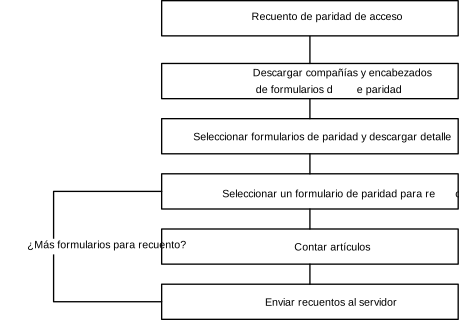
Añadir recuentos de paridad en Android
  1. En la página de inicio de MPC, pulse el icono del menú Opciones (barras de desplazamiento). Se muestra el panel de la barra lateral de MPC.
  2. Pulse Recuento de paridad. Se muestra la pantalla Formulario de paridad.
  3. Para cambiar una compañía:
    1. Pulse el icono del menú Opciones (tres puntos).
    2. Pulse Cambiar compañía. Se muestra la página Cambiar compañía.
    3. Seleccione la compañía:
      1. Pulse la compañía de la lista.
      2. Opcionalmente, busque una compañía especificando los detalles de la compañía en el archivado de búsqueda.

        Pulse la compañía que busca.

  4. Pulse el icono Más para seleccionar y añadir un formulario de paridad. Se muestra la página Seleccionar formulario de paridad.
    Nota: 

    Los códigos de barras de ubicación se pueden escanear para añadir un formulario de paridad. También se pueden escanear códigos de barras de artículos para navegar directamente a la pantalla Detalles de artículo del artículo escaneado. La navegación a la pantalla Detalles de artículo de paridad a través de la búsqueda de artículos solo se permite si solo se ha añadido un formulario de paridad.

  5. Pulse Seleccionar formulario de paridad para seleccionar entre Mis formularios de paridad o Todos los formularios de paridad:
    1. Para seleccionar de Mis formularios de paridad:
      1. Pulse Mis formularios de paridad para ver los formularios de paridad configurados por el administrador.
      2. Seleccione los formularios de paridad que desea contar y pulse Aceptar.
    1. Para seleccionar de Todos los formularios de paridad:
      1. Pulse Opciones > Seleccionar todo para seleccionar todos los formularios de paridad.

        Seleccionar Borrar todo para anular la selección de todos los formularios de paridad seleccionados

      2. Opcionalmente, busque un formulario de paridad especificando los detalles de los formularios de paridad en el campo de búsqueda.

        Pulse los formularios de paridad que busca.

      3. Pulse Aceptar. Se muestran los formularios de paridad seleccionados.
  6. Pulse Formulario de paridad. Se muestra la pantalla Detalles de artículo de paridad.
    La etiqueta de EPP se muestra para indicar si el artículo se identifica como un artículo de EPP.
    Nota: 

    Si se crea un artículo en FSM y se marca como EPP, la etiqueta de EPP es Sí. Si no está etiquetado como EPP, la etiqueta de EPP es No.

  7. Especifique el recuento de paridad para cada artículo.

    Especifique esta información:

    Recuento (EA)

    Especifique el recuento para el recuento de paridad. Los valores decimales se pueden especificar si está permitido. El número más alto permitido es el nivel de paridad. Consulte la Infor Mobile Supply Chain Management para la Guía de administración de Infor Financials and Supply Management para obtener más información.

    Añadir. Cant. (Cantidad adicional)
    Nota: 

    Añadir. La Cantidad solo se muestra si tiene derechos para la función de Por encima de paridad.

    Especifique la cantidad adicional de la solicitud.

    El número más alto que puede especificar en este campo se determina en la configuración de arriba de paridad. Por ejemplo, dependiendo del factor especificado en la configuración, es posible especificar tres veces la cantidad de paridad normal.

  8. Pulse Siguiente para contar el siguiente artículo.
  9. Pulse Listo cuando haya terminado el recuento. Se muestra la pantalla Formularios de paridad.
  10. Pulse el menú en línea para enviar para el recuento de paridad.

    Opcionalmente, pulse Opciones > Enviar todo para enviar todos los formularios de paridad.