إضافة عمليات الجرد وفق مستويات PAR في Android

استخدم هذا الإجراء لتسجيل عمليات الجرد وفق مستويات PAR باستخدام تطبيق الجهاز المحمول.

قبل تسجيل عمليات الجرد وفق مستويات PAR باستخدام تطبيق الجهاز المحمول، يجب عليك أو على مسؤول النظام تكوين الجرد وفق مستويات PAR وتمكين طباعة ملصقات PAR في التطبيق. راجع دليل إدارة Infor Mobile Supply Chain Management for Infor Financials and Supply Management للحصول على مزيد من المعلومات.

ملاحظة

عند تمكين "إدارة دورة حياة الصنف"، يظهر زر أو أيقونة تنبيه باللون الأزرق للأصناف التي تكون حالتها تحذير. يُسمح باستخدام الأصناف التي تكون حالتها تحذير في المعاملات. يظهر زر أو أيقونة تنبيه باللون الأحمر للأصناف التي تكون حالتها خطأ جسيم. لا يُسمح باستخدام الأصناف التي تكون حالتها خطأ جسيم في المعاملات. يتوفر ذلك على نظام Android فقط.
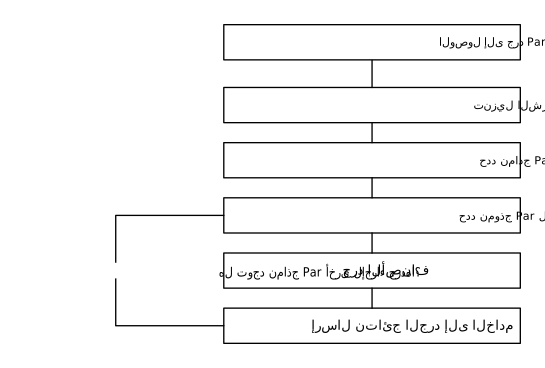
إضافة عمليات الجرد وفق مستويات PAR في Android
  1. في الصفحة الرئيسية MPC، اضغط على أيقونة قائمة الخيارات (الثلاثة خطوط). تُعرض اللوحة الجانبية MPC.
  2. اضغط على الجرد وفق مستويات PAR. تُعرض شاشة نموذج PAR.
  3. لتغيير الشركة:
    1. اضغط على أيقونة قائمة الخيارات (النقاط الثلاث).
    2. اضغط على تغيير الشركة. تُعرض صفحة تغيير الشركة.
    3. لتحديد الشركة:
      1. اضغط على الشركة من القائمة.
      2. اختيارياً، ابحث عن شركة بتحديد تفاصيل الشركة في حقل البحث.

        اضغط على الشركة التي عثرت عليها.

  4. اضغط على أيقونة إضافة (+) لتحديد نموذج PAR وإضافته. تُعرض صفحة تحديد نموذج PAR.
    ملاحظة

    يمكن مسح الرموز الشريطية للمواقع ضوئياً لإضافة نموذج PAR. كما يمكن مسح الرموز الشريطية للأصناف ضوئياً للانتقال مباشرةً إلى شاشة تفاصيل صنف PAR الخاصة بالصنف الذي تم مسحه ضوئياً. لا يُسمح بالانتقال إلى شاشة تفاصيل صنف PAR من خلال مسح الصنف ضوئياً إلا إذا تمت إضافة نموذج PAR واحد فقط.

  5. اضغط على تحديد نموذج PAR للاختيار بين نماذج PAR الخاصة بي أو جميع نماذج PAR:
    1. للاختيار من نماذج PAR الخاصة بي:
      1. اضغط على نماذج PAR الخاصة بي لعرض نماذج PAR التي أعدّها لك المسؤول.
      2. حدد نماذج PAR التي تريد جردها، ثم اضغط على موافق.
    1. للاختيار من جميع نماذج PAR:
      1. انقر فوق قائمة الخيارات > تحديد الكل لتحديد جميع نماذج PAR.

        حدد مسح الكل لإلغاء تحديد جميع نماذج PAR التي حددتها.

      2. اختيارياً، ابحث عن نموذج/نماذج PAR بتحديد تفاصيل نموذج PAR في حقل البحث.

        اضغط على نموذج/نماذج PAR الذي عثرت عليه.

      3. اضغط على موافق. تُعرض نماذج PAR التي تم تحديدها.
  6. اضغط على نموذج PAR. تُعرض شاشة تفاصيل صنف PAR.
    تُعرض التسمية PPE للإشارة إلى أن الصنف مُعرّف على أنه أحد أصناف PPE.
    ملاحظة

    إذا تم إنشاء الصنف في FSM وتعيينه كصنف PPE، فستكون قيمة التسمية PPE هي نعم. إذا لم يتم تعيين الصنف كصنف PPE، فستكون قيمة التسمية PPE هي لا.

  7. حدد كمية الجرد وفق مستويات PAR لكل صنف.

    حدد المعلومات التالية:

    الجرد (EA)

    حدد كمية الجرد وفق مستويات PAR. يمكن إدخال قيم عشرية إذا كان ذلك مسموحاً به. الحد الأقصى المسموح به هو مستوى PAR. للحصول على مزيد من التفاصيل، راجع دليل إدارة Infor Mobile Supply Chain Management for Infor Financials and Supply Management.

    إضافة الكمية (الكمية الإضافية)
    ملاحظة

    إضافة لا يُعرض الحقل الكمية إلا إذا كانت لديك صلاحية دور Above Par.

    حدد الكمية الإضافية المطلوبة.

    يُحدَّد أكبر رقم يمكنك إدخاله في هذا الحقل ضمن إعدادات Above Par. على سبيل المثال، استناداً إلى العامل المحدد في الإعدادات، قد تتمكن من إدخال كمية تعادل ثلاثة أضعاف كمية PAR العادية.

  8. اضغط على التالي لجرد الصنف التالي.
  9. اضغط على تم عند الانتهاء من الجرد. تُعرض شاشة نماذج PAR.
  10. اضغط على القائمة المضمّنة للإرسال إلى جرد PAR.

    اختياريا، اضغط على قائمة الخيارات > إرسال الكل لإرسال جميع نماذج PAR.